Guía Básica
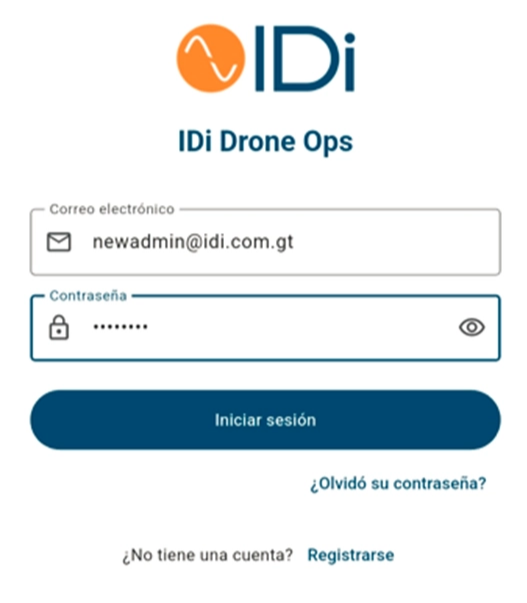
1. Registro de Usuario
- Ingresa correo electronico y contraseña e inicia sesion.
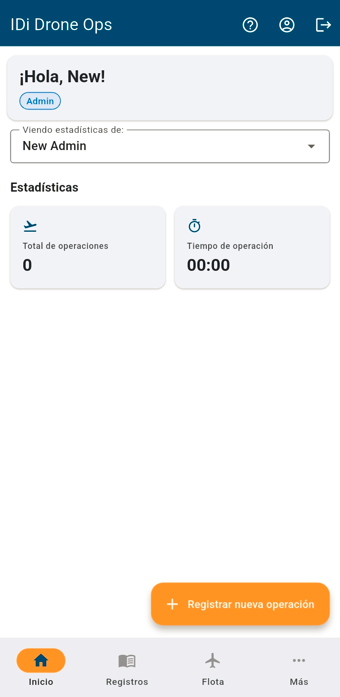
2. Exploración de Funciones
- Familiarízate con las opciones disponibles en el menú principal.
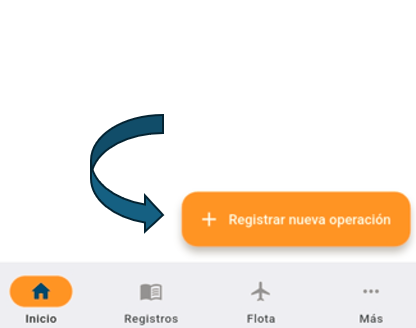
3. Crear Nueva Operación
- En la pantalla de inicio, selecciona “Registrar nueva operación”.
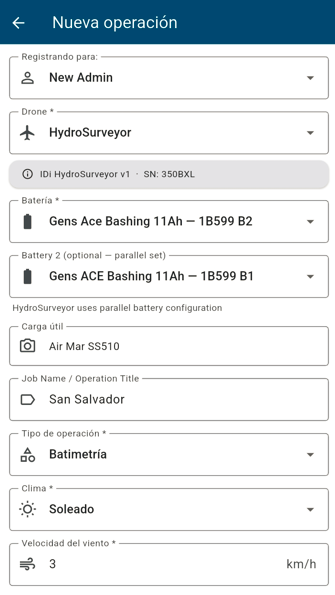
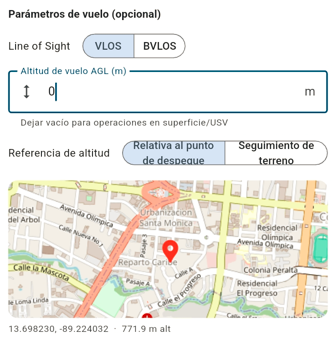
4. Completar Formulario
- Llena todos los campos con la información correspondiente.
- Verifica que los datos sean correctos y completos.
5. Lista de Verificación
-
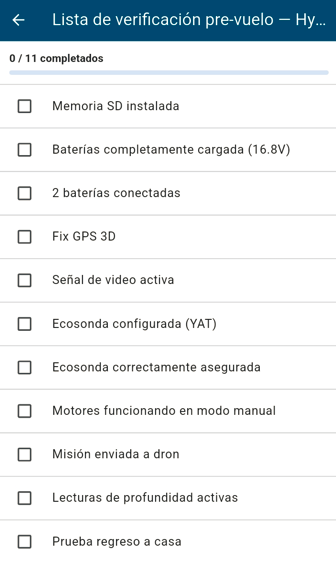
Accede a la sección “Lista de verificación”.
-
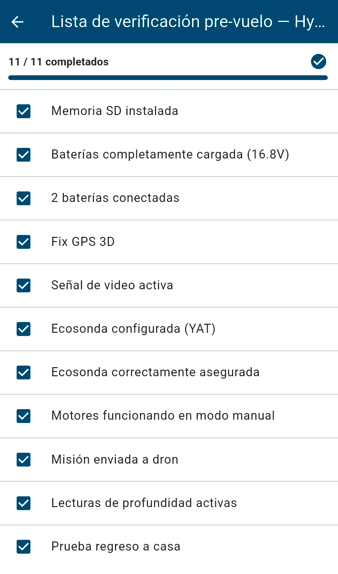
Marca cada ítem solo si todo está en orden.

6. Inspección Final
- Una vez completada la inspección del HydroSurveyor y validado el checklist, el botón “Iniciar operación” se activará en color rojo.
- Coloca el HydroSurveyor en el punto de salida y selecciona “Iniciar operación”.

7. Inicio de Misión
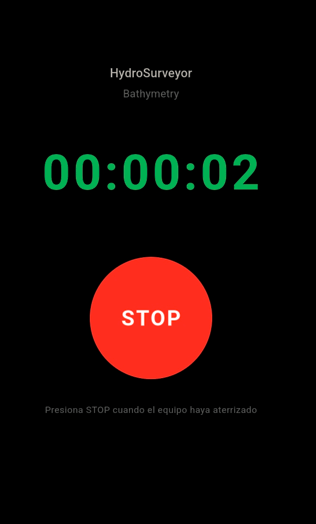
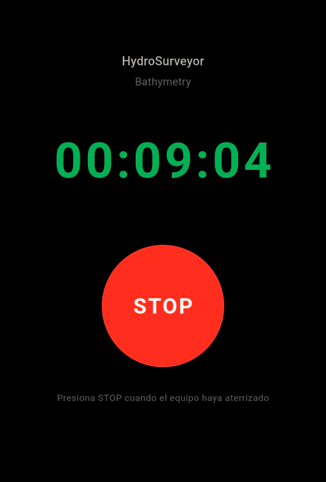
- Aparecerá una pantalla con un marcador de tiempo.
- En ese momento, el HydroSurveyor ya deberia de estar ejecutando su misión.
8. Fin de Misión
- Al terminar la misión y el HydroSurveyor vuelva al punto de partida detenemos la grabación en “STOP”
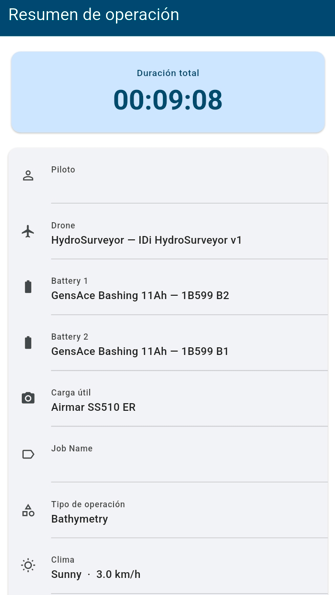
- Automaticamente la app nos dara un resumen de operación
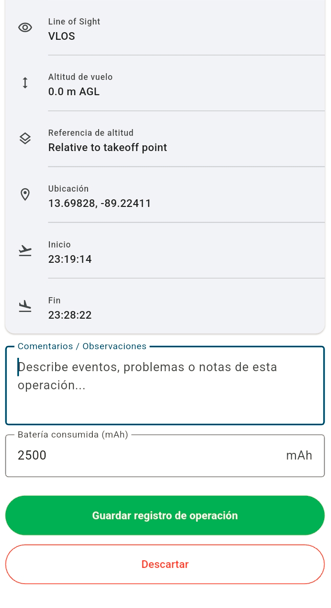
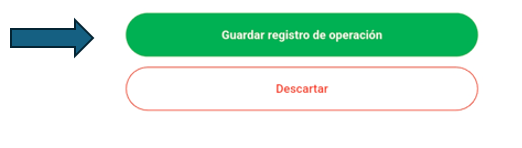
- procedemos a guardar el registro de operacion
9. Generar y Descargar Reporte
- Seleccionamos el icono de Más.
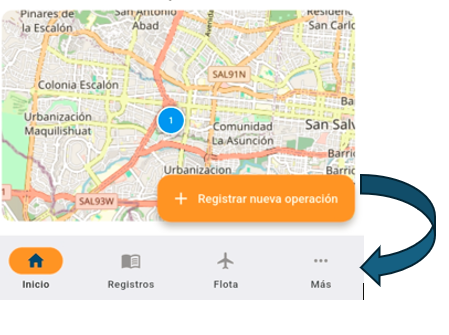
- Escogemos la opcion Mi reporte de vuelo y seleccionamos “Generar mi reporte”
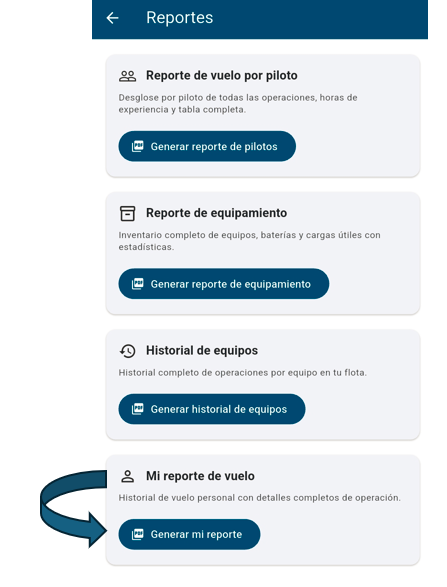
- Esto generará un reporte que será guardado en tu dispositivo para visualización posterior.