📡 Configuración base SparkPNT para corrección RTK mediante QGC
Esta guía describe el procedimiento para configurar el receptor GNSS SparkPNT FPX como base RTK y transmitir las correcciones al dron mediante NTRIP usando IDI‑QGroundControl (QGC).
Obtenga las coordenadas del punto que utilizará como base y conviértalas a WGS84 en grados decimales.
En este ejemplo se trabaja con:
| Coordenada | Valor |
|---|---|
| Latitud | 15.304445015 |
| Longitud | -86.778318416 |
| Altura (Z) | 325.052 |
1️⃣ Encendido y modo CONFIG
Encienda el GNSS manteniendo presionado el botón de encendido.
Presione el botón FN hasta marcar el modo CONFIG y selecciónelo presionando el botón de apagado.
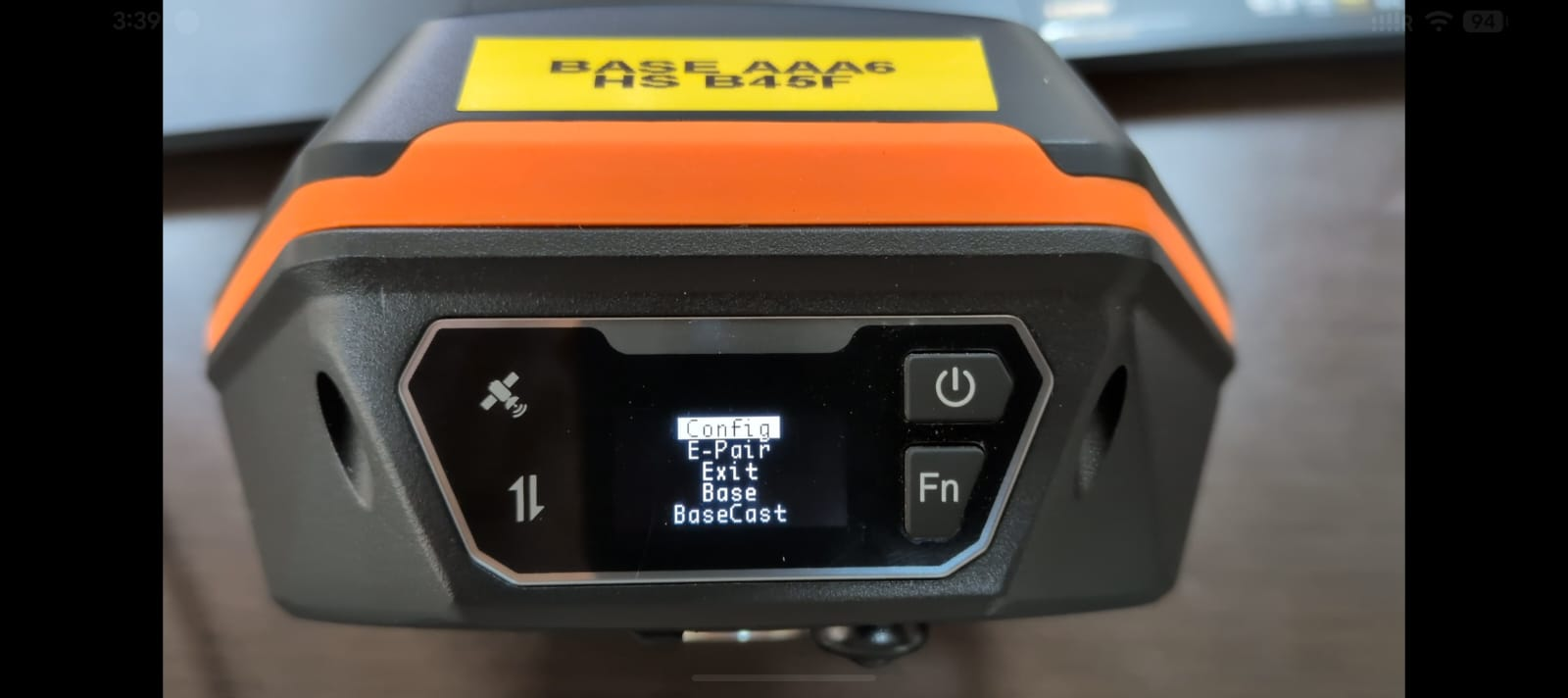
2️⃣ Conexión a la red WiFi de configuración
Una vez seleccionado el modo CONFIG, el SparkPNT crea una red WiFi abierta — en este ejemplo RTK Config AAA606. Conéctese a ella usando un teléfono o PC.
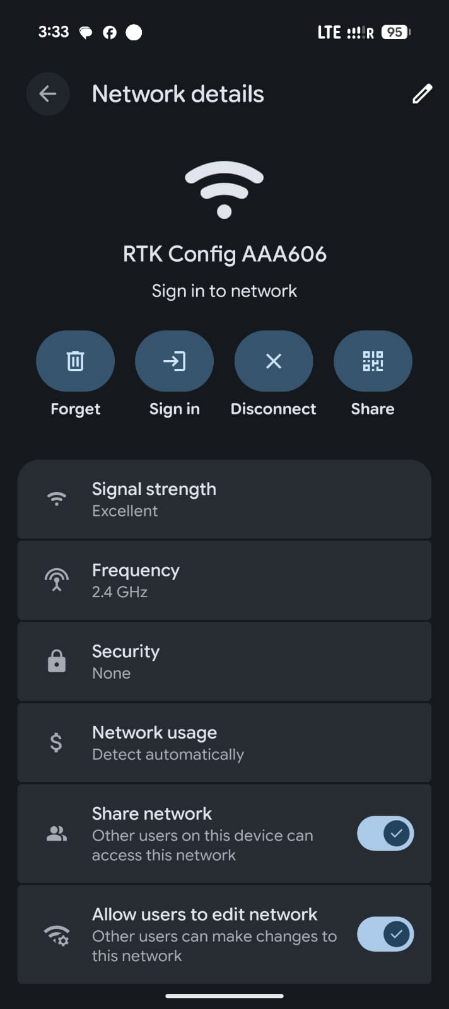
Una vez conectado a la red WiFi, apague los datos móviles si se conectó mediante teléfono, para evitar que el navegador use la conexión celular en lugar de la del equipo.
Ingrese la siguiente dirección IP en su navegador:
192.168.4.1
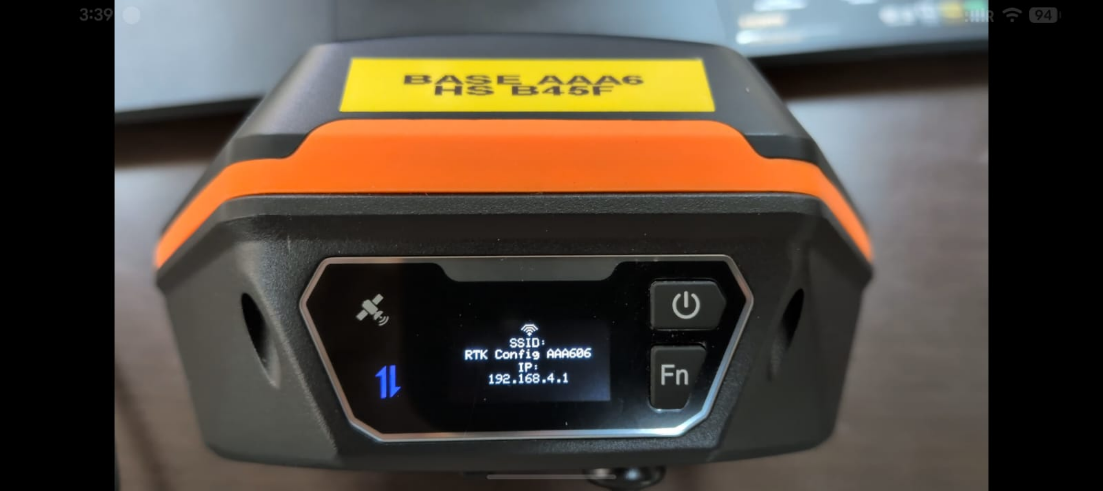
3️⃣ Panel de configuración web
En el navegador se desplegará el siguiente menú. Seleccione Base Configuration.
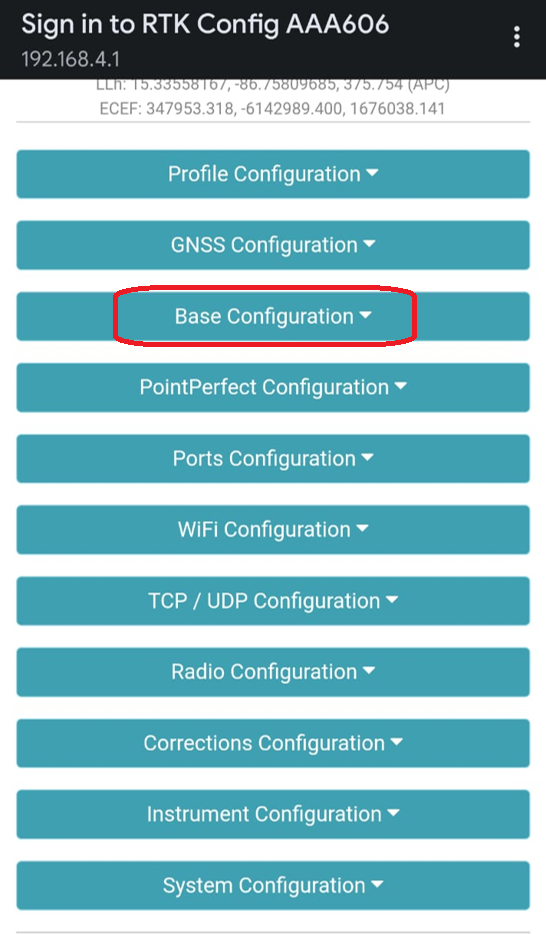
4️⃣ Configuración de la base (Base Configuration)
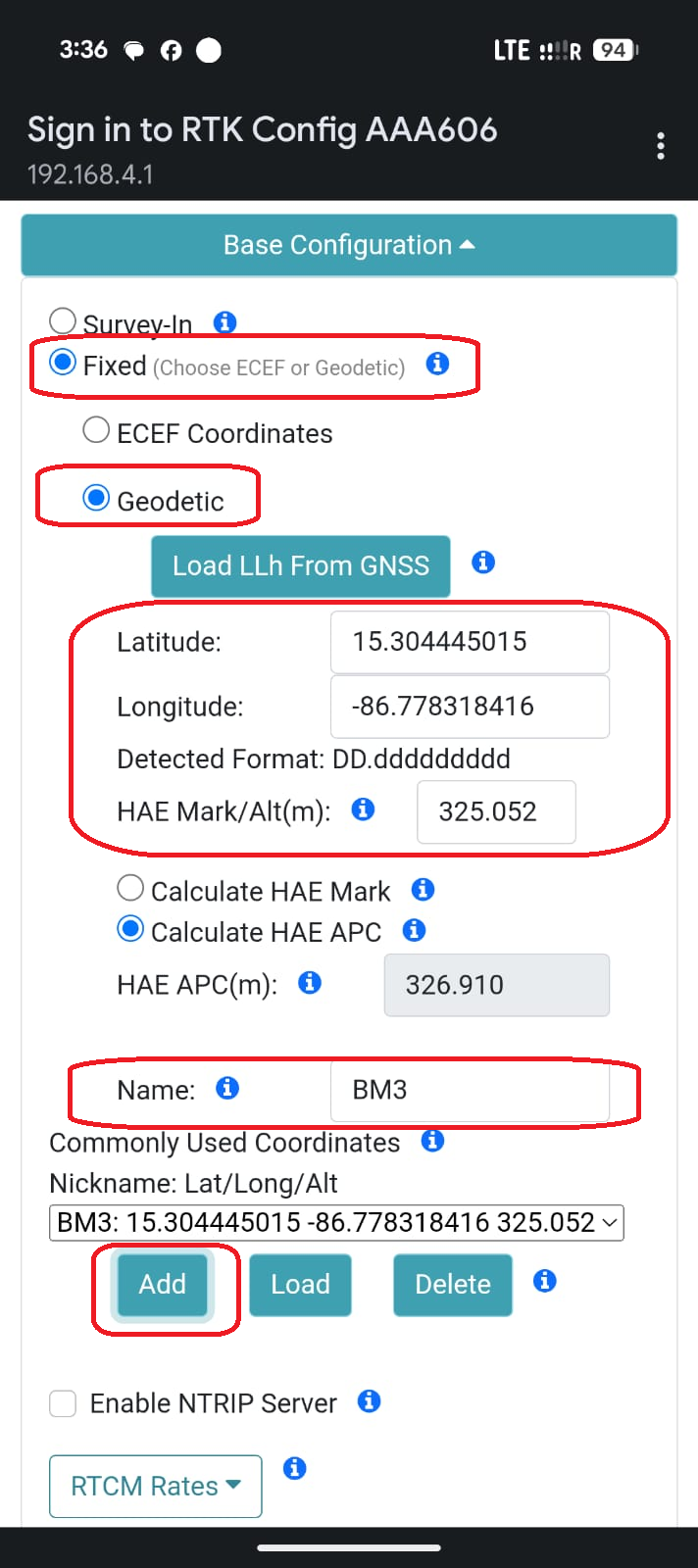
Dentro de las opciones de Base Configuration, marque:
- Fixed, ya que ingresará coordenadas conocidas de la base.
- Geodetic, para ingresar coordenadas de latitud, longitud (grados decimales WGS84) y altitud (metros) del punto que utilizará como base.
- Calculate HAE APC, para indicarle al GNSS que la altura de referencia es a nivel de suelo (altura conocida).
En caso de que la coordenada de la base se utilizará de manera recurrente, ingrese un nombre en el campo Name y de clic en Add para agregarla a la lista de coordenadas conocidas.
5️⃣ Configuración del sistema (System Configuration)
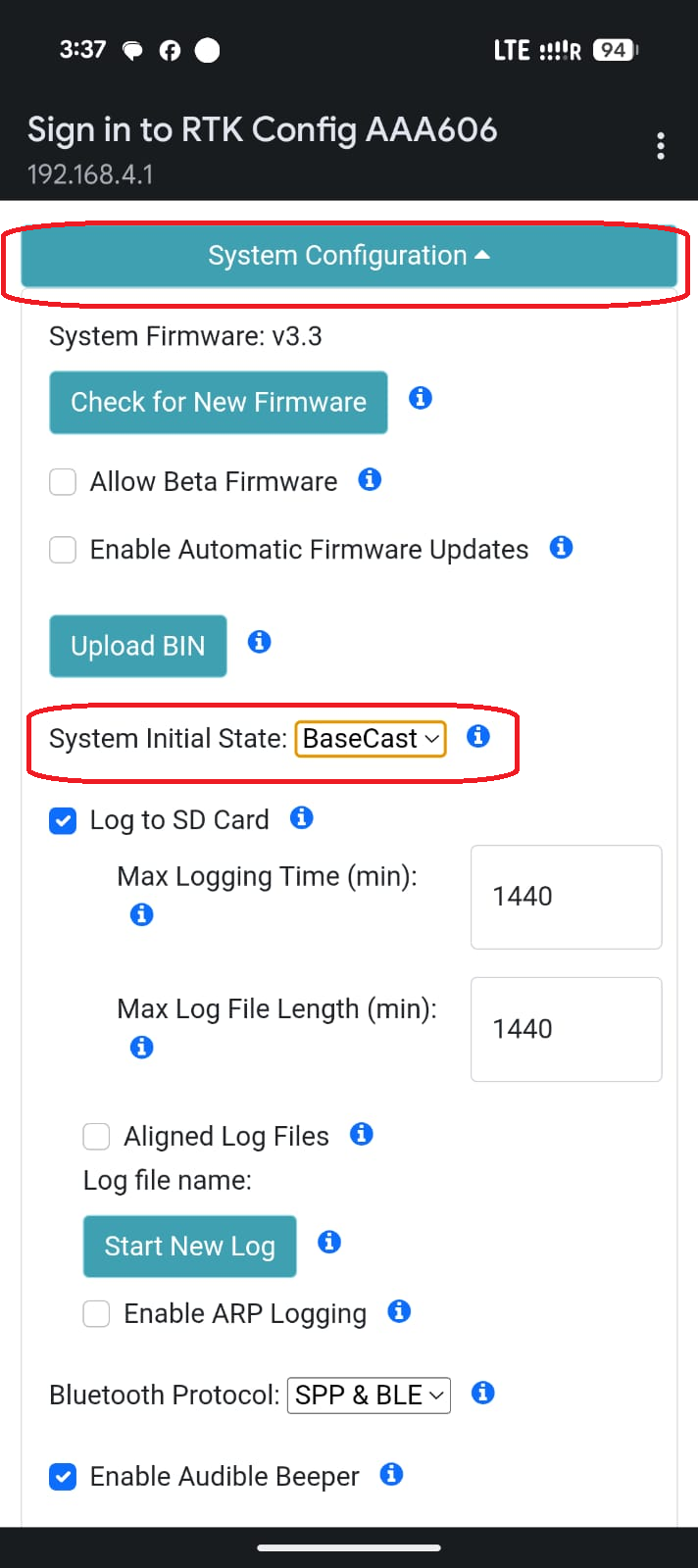
Seleccione el menú System Configuration y en el apartado System Initial State, seleccione BaseCast.
6️⃣ Guardar y reiniciar
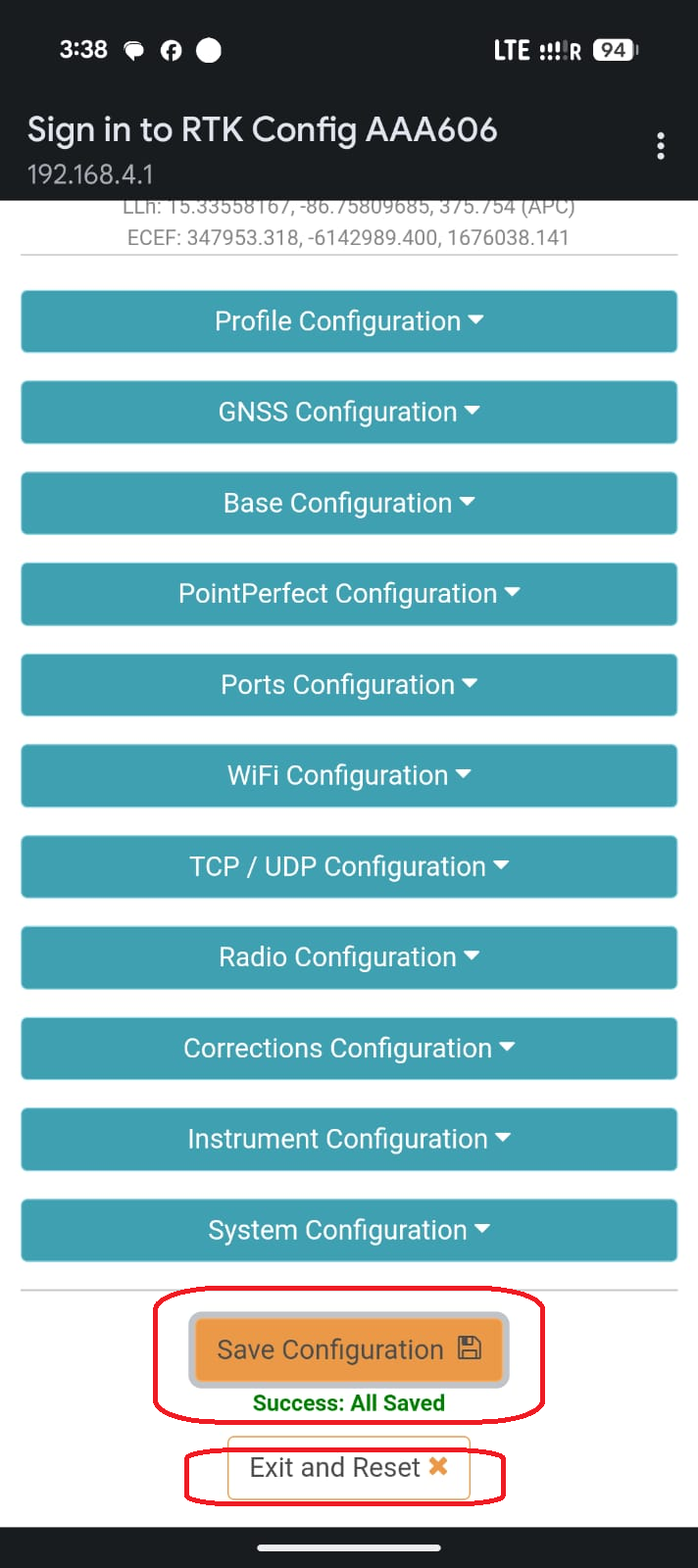
Luego de realizar los cambios, de clic en Save Configuration y posteriormente en Exit and Reset.
Luego de esto el SparkPNT se reiniciará y comenzará a transmitir las correcciones vía NTRIP en un servidor interno, a través de una red WiFi propia.
7️⃣ Conexión a la red de transmisión RTK
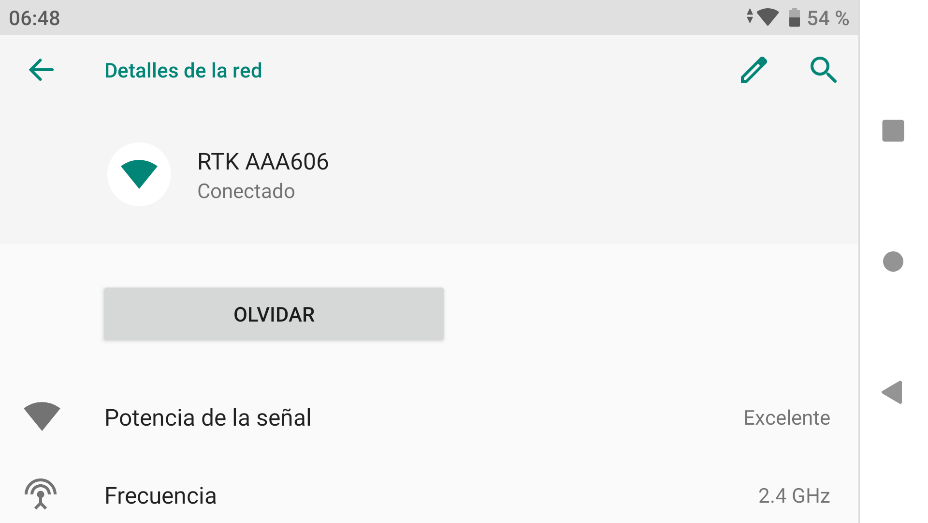
Una vez el SparkPNT se ha reiniciado en modo BaseCast, diríjase al Control Remoto, Tablet o PC y conéctese a la red WiFi que crea el GNSS — en este ejemplo RTK AAA606.
8️⃣ Configuración NTRIP/RTK en IDI‑QGroundControl
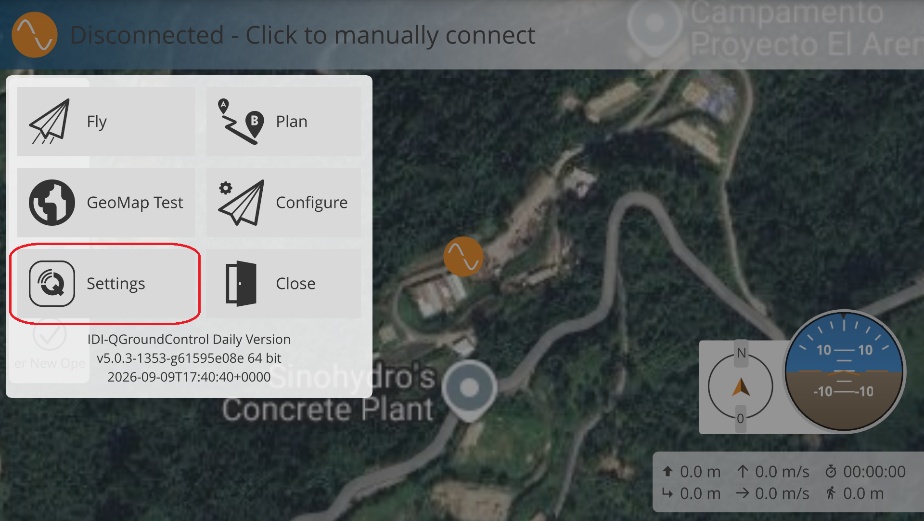
Inicie IDI – QGroundControl y seleccione Settings.
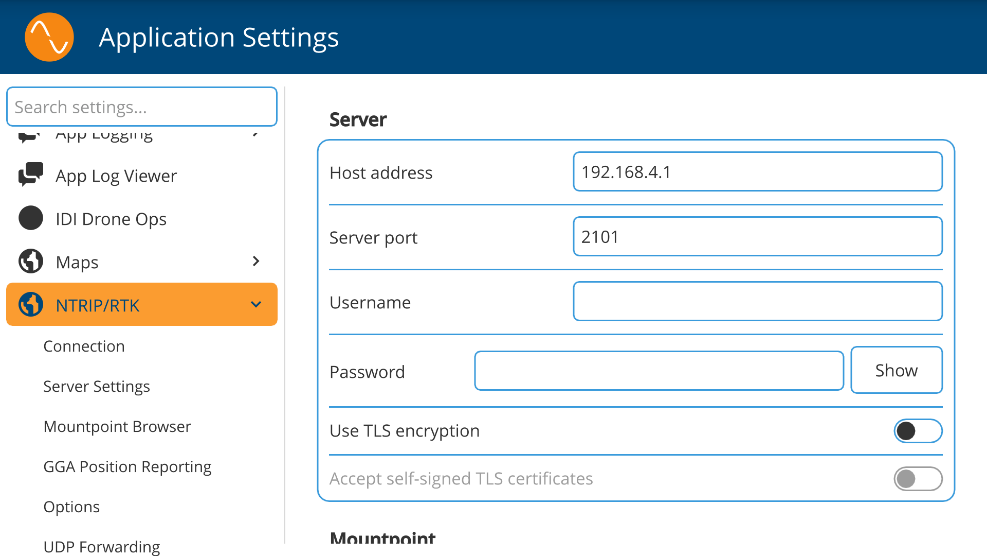
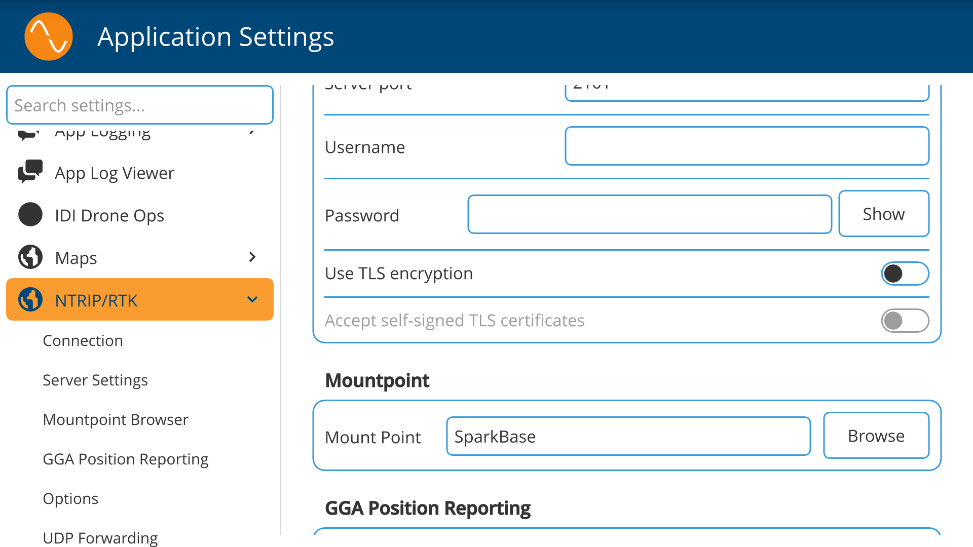
Seleccione NTRIP/RTK e ingrese la siguiente configuración:
| Campo | Valor |
|---|---|
| Host Address | 192.168.4.1 |
| Server port | 2101 |
| Username | (dejar en blanco) |
| Password | (dejar en blanco) |
| Mount Point | SparkBase |
Luego haga clic en Connect.
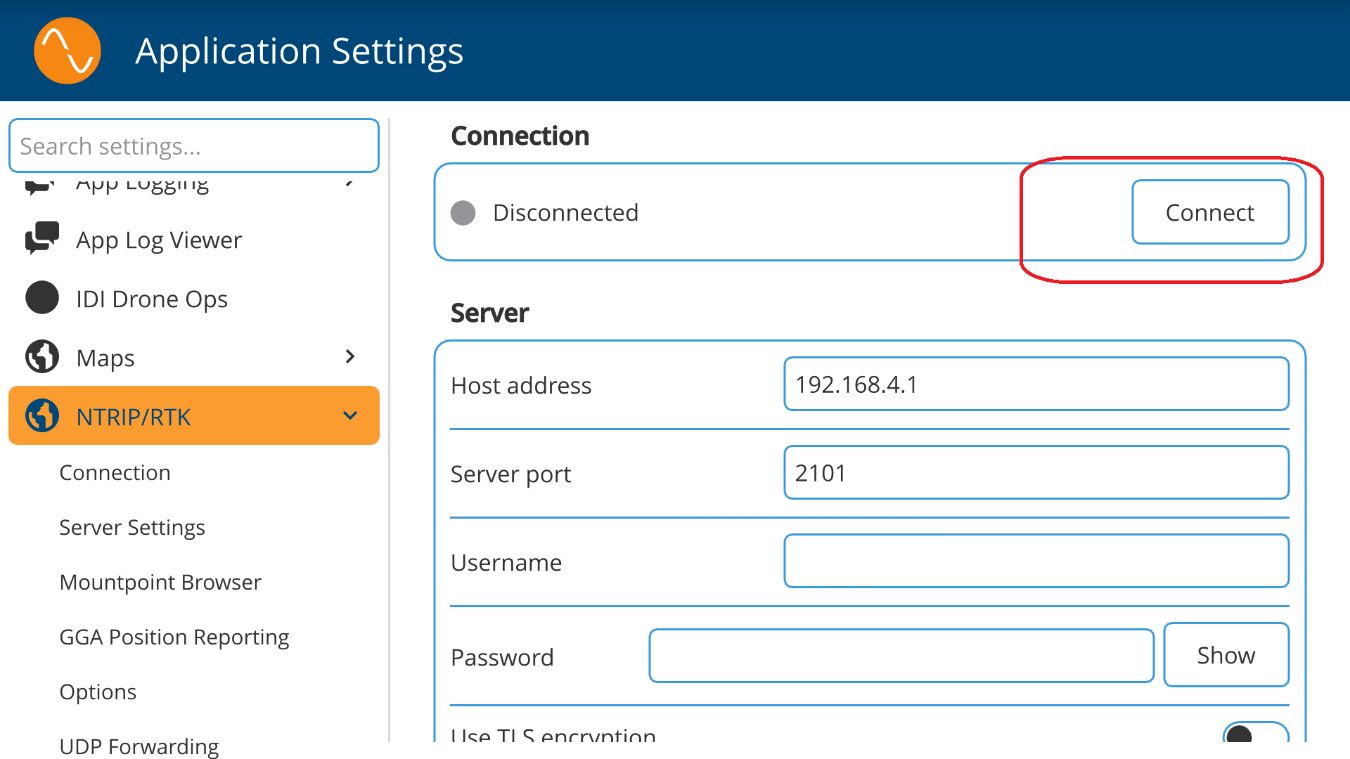
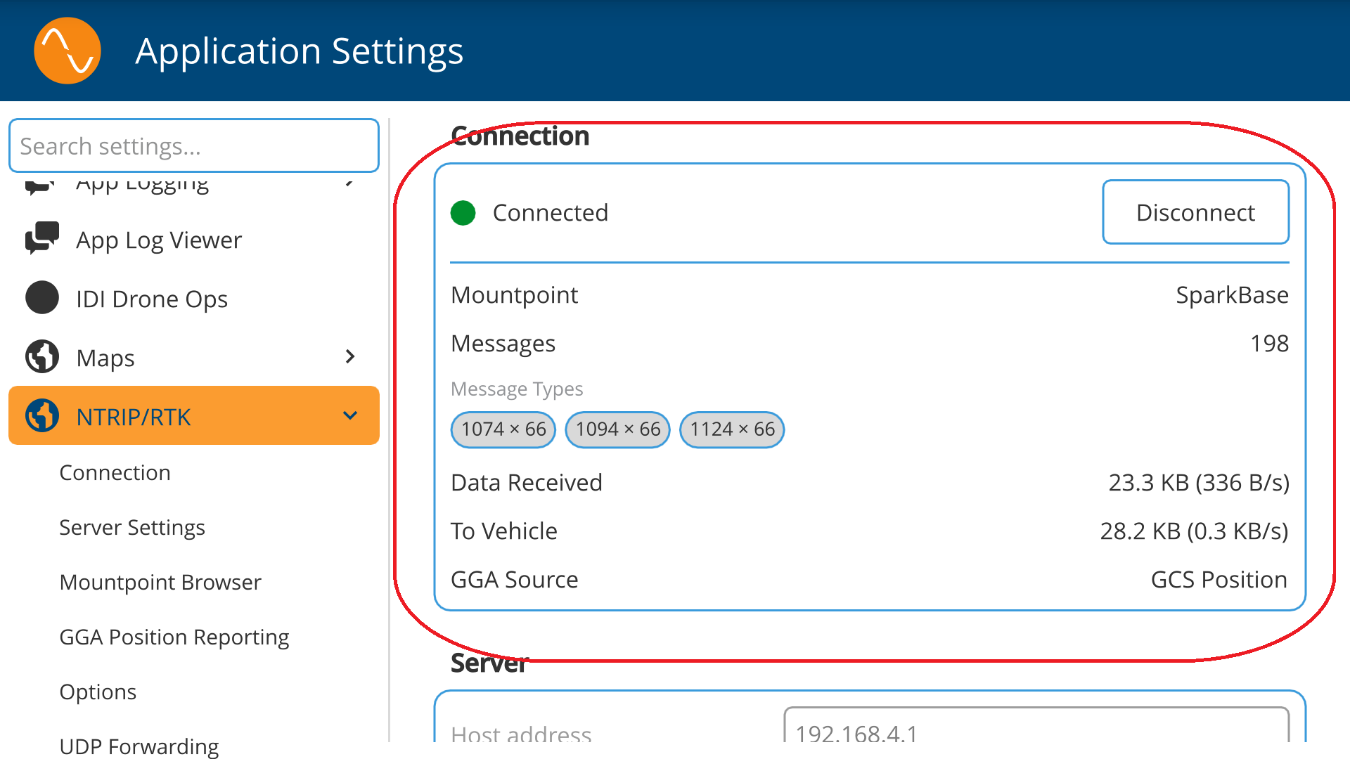
✅ Verificación de la conexión
De esta forma ya está recibiendo correcciones mediante su receptor SparkPNT y enviándolas al dron para realizar correcciones RTK.
📋 Resumen rápido
| Paso | Acción |
|---|---|
| 1 | Encender el SparkPNT y entrar al modo CONFIG |
| 2 | Conectarse a la red WiFi RTK Config AAA606 e ingresar a 192.168.4.1 |
| 3 | Entrar a Base Configuration |
| 4 | Marcar Fixed + Geodetic, ingresar coordenadas y Calculate HAE APC |
| 5 | En System Configuration, fijar System Initial State en BaseCast |
| 6 | Save Configuration → Exit and Reset |
| 7 | Conectarse a la nueva red WiFi de transmisión (RTK AAA606) |
| 8 | En IDI‑QGC, configurar NTRIP/RTK con host 192.168.4.1, puerto 2101 y Mount Point SparkBase |
| 9 | Dar clic en Connect y verificar la recepción de correcciones RTK |