📱 Configuración NTRIP en SW Maps
Esta guía describe cómo conectar SW Maps (Android) a la red IDi-CORS para recibir correcciones RTK con su receptor GNSS.
- Un receptor GNSS con soporte RTK, emparejado por Bluetooth con su teléfono.
- SW Maps instalado y conexión a internet en el teléfono (datos móviles o WiFi).
- Un acceso NTRIP activo: su usuario, contraseña y mountpoint se muestran en la sección NTRIP de cors.idi.com.gt.
1️⃣ Conexión del receptor GNSS
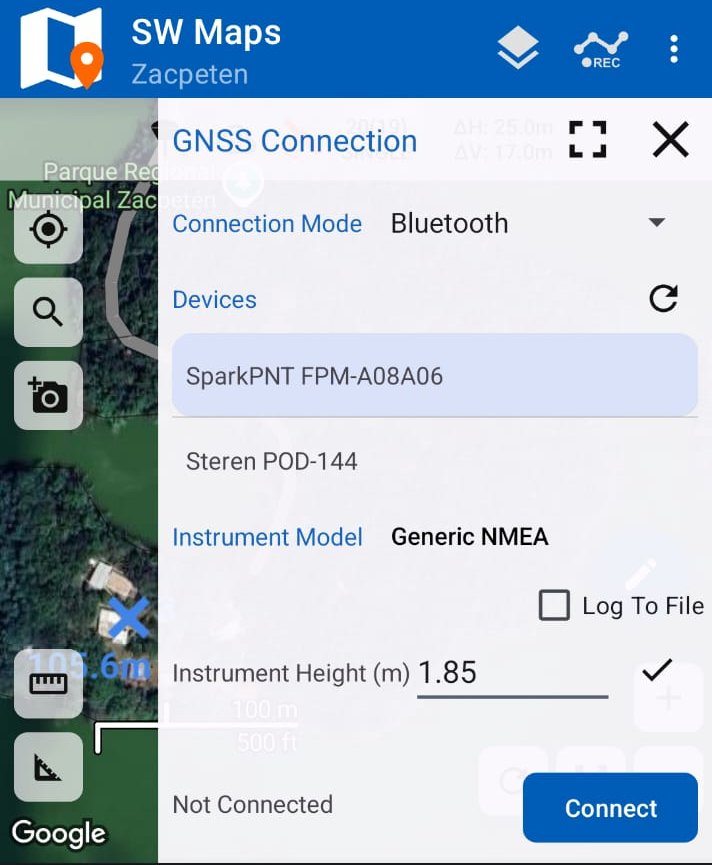
Abra SW Maps y, en GNSS Connection, conéctese a su receptor:
| Campo | Valor |
|---|---|
| Connection Mode | Bluetooth |
| Devices | Seleccione su receptor en la lista |
| Instrument Model | El de su receptor (o Generic NMEA) |
| Instrument Height (m) | La altura de su antena sobre el punto |
Toque Connect y espere a que el receptor quede conectado.
2️⃣ Configuración del cliente NTRIP
Abra NTRIP Client y toque + para crear una conexión nueva. Ingrese los datos de su acceso:
| Campo | Valor |
|---|---|
| Name | Un nombre a su elección, por ejemplo IDi NTRIP GUA |
| NTRIP Version | V1 |
| NTRIP Address | ntrip.idi.com.gt (o la IP que muestra la plataforma) |
| NTRIP Port | 2101 |
| Mount Point | El de su estación: IDi-GUA, IDi-QUE o IDi-COAT |
| Username / Password | Los de su acceso NTRIP en la plataforma |
| Send NMEA GGA to Base Station | Sin marcar |
Toque Save y luego Connect.
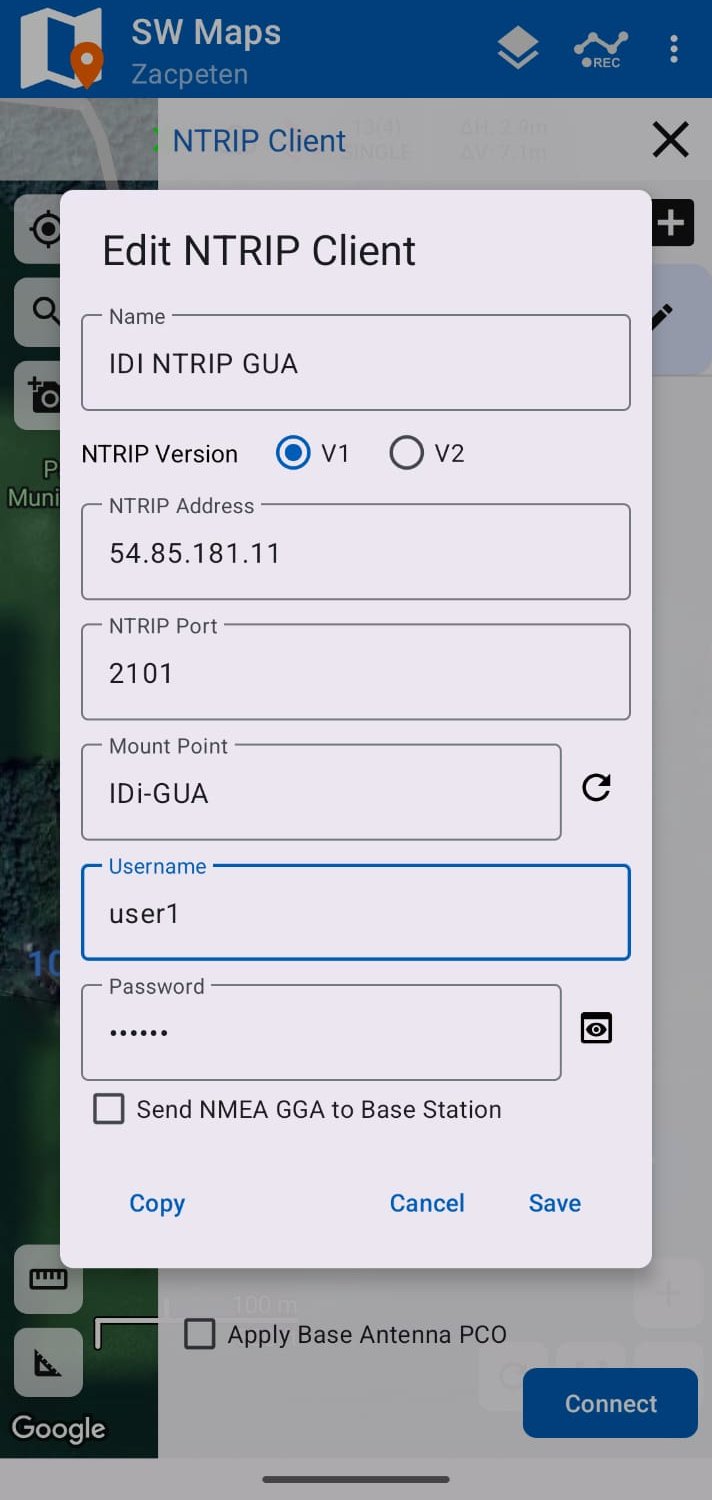
Use el mountpoint de la estación de su acceso NTRIP, tal como aparece en la plataforma. Con otro mountpoint la conexión es rechazada.
3️⃣ Verificación de la conexión
Si los datos son correctos y su acceso está activo, en NTRIP Status aparece Connected, con las coordenadas de la base y la tasa de datos recibida (Data Rate).
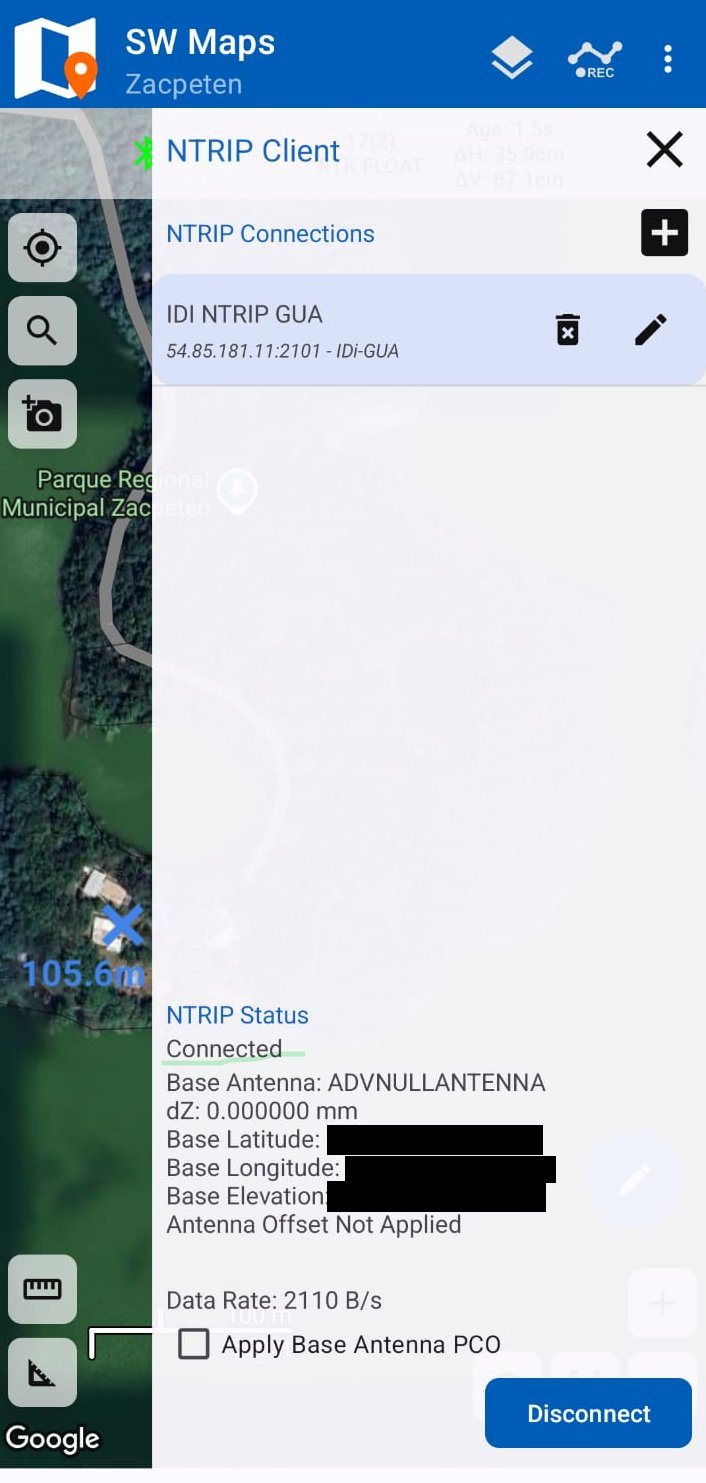
SW Maps muestra ADVNULLANTENNA como antena de la base sin importar lo que transmita la estación. Es una etiqueta propia de la aplicación; el modelo real de las antenas está en la página Red IDi-CORS.
4️⃣ RTK FIX
En la barra superior, el estado pasa a RTK FLOAT y después a RTK FIX. Con RTK FIX, la precisión estimada (ΔH / ΔV) es de milímetros a pocos centímetros.
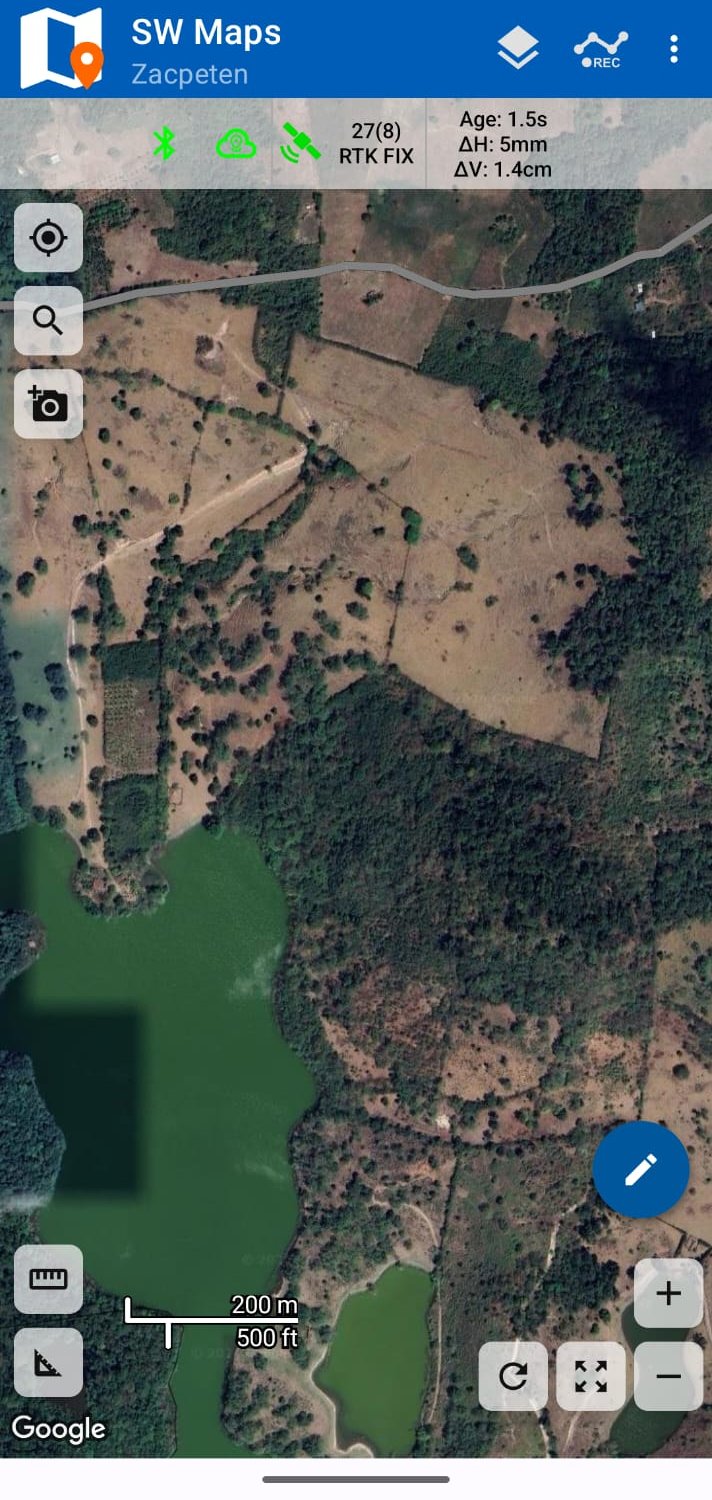
Para llegar a RTK FIX su receptor necesita:
- suficientes satélites a la vista, con el cielo despejado;
- estar dentro de una distancia adecuada a la estación base;
- correcciones recientes: el valor Age debe mantenerse en pocos segundos.
✅ Resumen
| Paso | Acción |
|---|---|
| 1 | Conectar el receptor GNSS por Bluetooth en GNSS Connection |
| 2 | Crear la conexión en NTRIP Client: ntrip.idi.com.gt, puerto 2101, V1, mountpoint, usuario y contraseña |
| 3 | Confirmar Connected en NTRIP Status |
| 4 | Esperar RTK FIX en la barra superior |
¿No logra conectarse? Escríbanos a soporte@idi.com.gt con una captura de pantalla de NTRIP Status.